
目次 非表示
Blenderで頂点を結合するときは、Mキーの結合メニューを使うことが多いと思います。
ただ、頂点数が増えてくると、毎回メニューから結合方法を選ぶのが少し面倒に感じる場面があります。そんなときに便利なのが、Maya風の頂点結合をBlenderで使えるアドオン「Merge Tools」です。
このアドオンを使うと、頂点をドラッグして狙った位置に結合できるため、Target Weldに近い感覚でモデリングできます。今回は、Merge Toolsの特徴、導入方法、基本的な使い方を紹介します。
Merge Toolsとは
Merge Toolsは、Maya風の頂点結合をBlenderで行えるアドオンです。
Blender標準にも頂点を結合する機能はありますが、MayaのTarget Weldのように「頂点をドラッグして、そのまま結合する」という操作感とは少し異なります。
Merge Toolsを使うと、頂点から頂点へドラッグするだけで結合できるため、細かい頂点整理やローポリモデリング、形状調整のテンポを崩しにくくなります。
正直、Blender標準のMキーによる頂点結合でも大きな不満はありませんでした。ですが、MayaのMergeに近い操作感を使ってみると、かなり直感的で「これは標準で入っていてほしい」と感じるほど便利でした。
検証環境
この記事では、以下の環境で動作を確認していま
| アドオン | Merge Tool 1.5.0 |
| Blender | 5.1 |
Blenderのバージョンによっては、アドオンの挙動やインストール方法が変わる可能性があります。導入する際は、配布ページの説明もあわせて確認しておくと安心です。
導入方法
導入は、通常のBlenderアドオンと同じようにzipファイルをダウンロードしてインストールします。
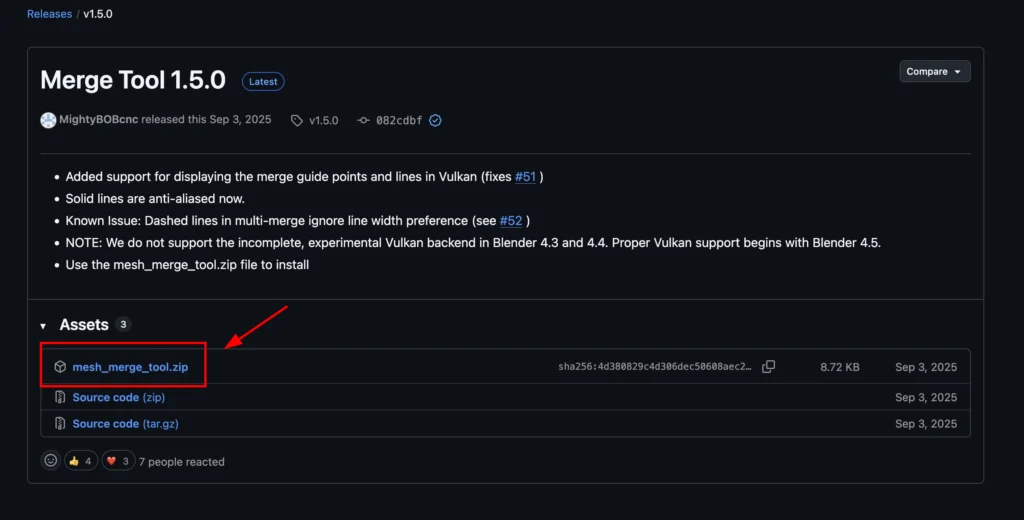
GitHubのリリースページから、Merge Toolsのzipファイルをダウンロードします。
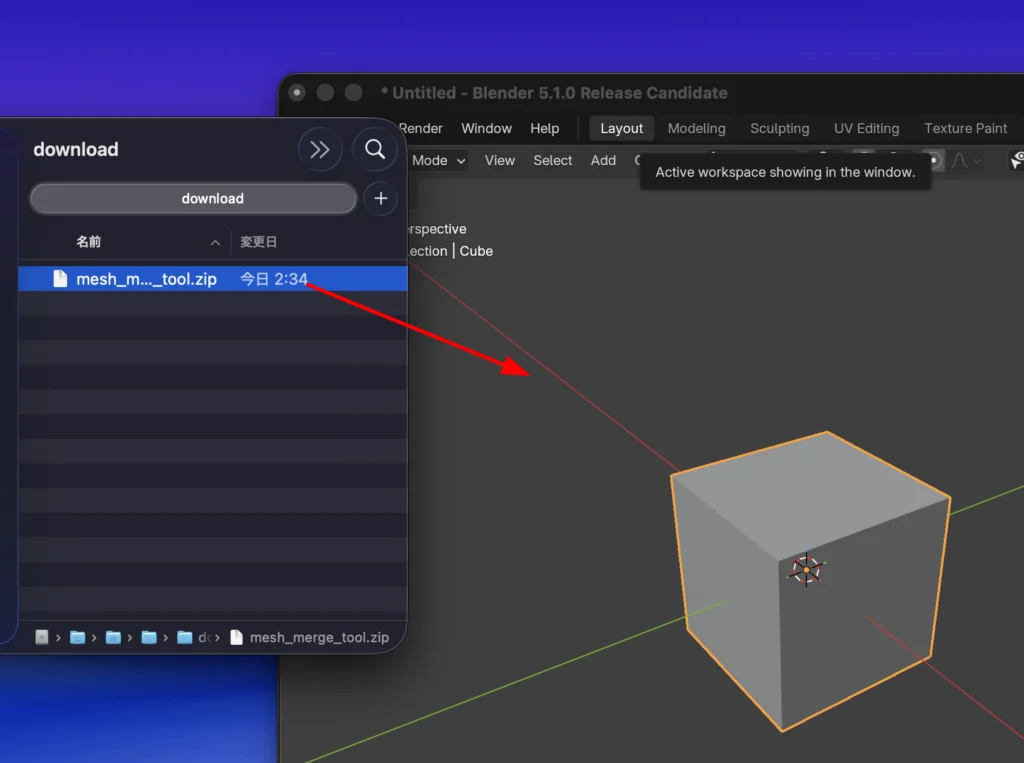
ダウンロードしたzipファイルは解凍せず、そのままBlenderのウィンドウへドラッグ&ドロップします。
インストール確認画面が表示されたら、内容を確認してアドオンを有効化します。
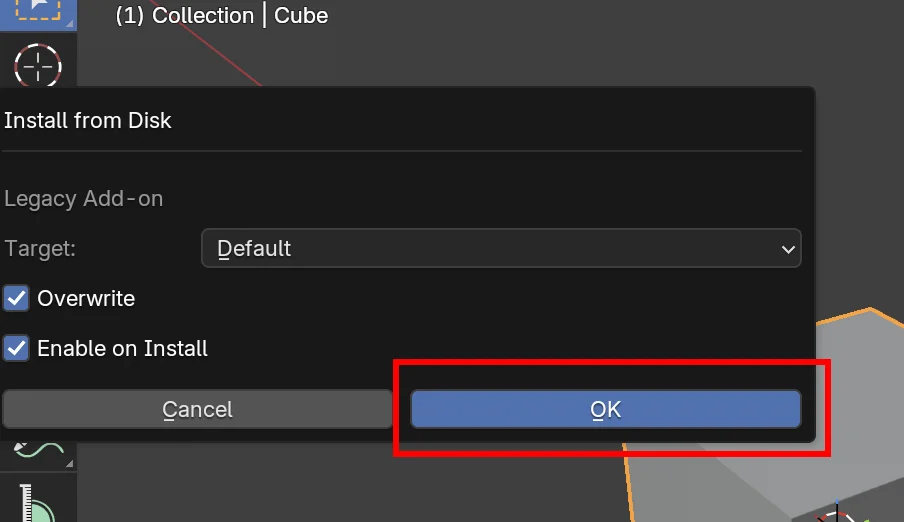
インストール後、編集モードで頂点選択モードに切り替えると、左側のツールバーにMerge Toolsのアイコンが追加されます。
使い方
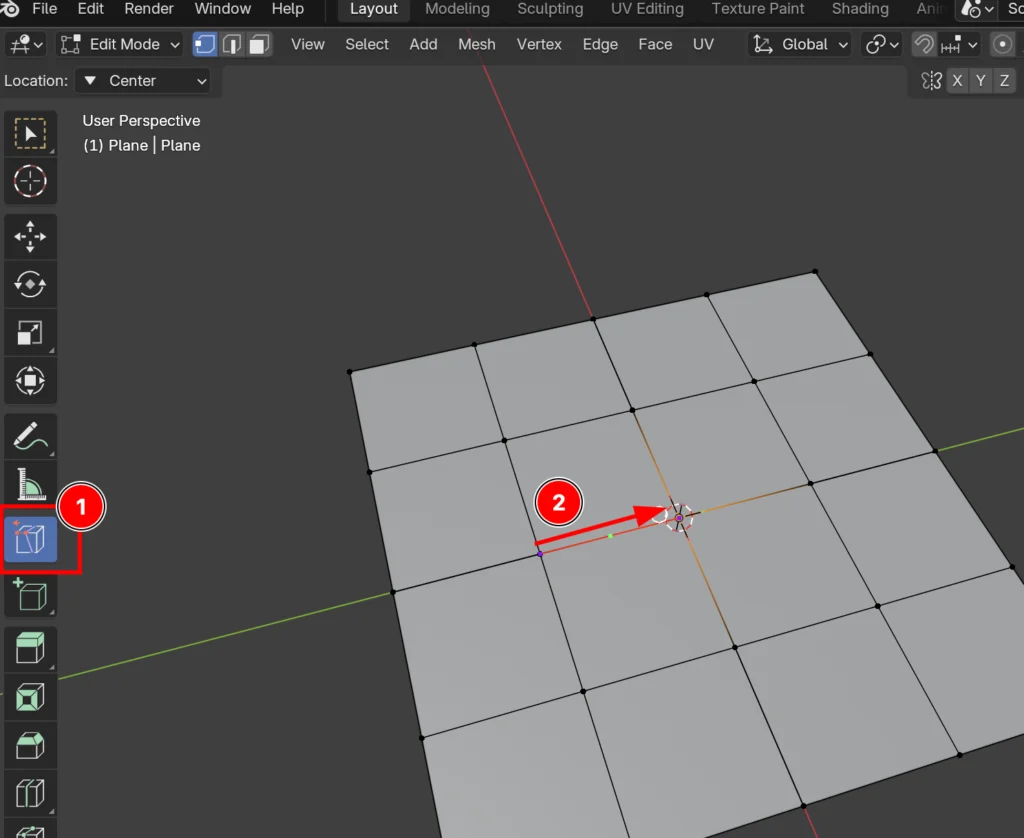
実際にMerge Toolsを使ってみます。
まず、オブジェクトを編集モードに切り替えます。その後、頂点選択モードにすると、左側のツールバーにMerge Toolsのアイコンが表示されます。表示されていない場合は、Tキーでツールバーを表示してみてください。
Merge Toolsのアイコンをクリックすると、上部メニューにLocationの項目が追加されます。これは、Mキーで表示される頂点結合メニューの結合位置に近い設定です。
Locationには、主に以下の3種類があります。
| First | なぞった頂点のうち、最初の頂点の位置に結合する |
| Center | なぞった頂点の中心位置に結合する |
| Last | なぞった頂点のうち、最後の頂点の位置に結合する |
たとえばLastに設定した状態で、頂点Aから頂点Bへドラッグすると、頂点Aが頂点Bの位置に結合されます。MayaのTarget Weldに近い感覚で、結合先を直接指定できるのが便利です。
標準のMキー結合では、結合方法をメニューから選ぶ必要があります。一方、Merge Toolsではドラッグ操作で結合できるため、細かい頂点整理を連続して行うときに作業のテンポが良くなります。
どんな作業に向いているか
Merge Toolsは、特に以下のような作業で便利です。
- 不要な頂点を素早く整理したいとき
- ローポリモデリングで形状を調整したいとき
- 頂点を狙った位置に直感的に結合したいとき
- MayaのTarget Weldに近い操作感で作業したいとき
とくに、頂点を1つずつ確認しながら整理する作業では、Mキーによる標準の結合よりも直感的に扱えます。
注意点
バージョンが更新されず、最新のblenderで動かないことが多々あります。
筆者のフォークリポジトリでもアップデートをしているので、公式が対応していない時はこちらにも目を通してみてください。もしかしたら最新版で動くようになっているかもしれません!
まとめ
Merge Toolsは、BlenderでMayaのTarget Weldに近い操作感を再現できる便利なアドオンです。
筆者はMayaはあんまり扱いませんが、それでもこのアドオンはblenderを使う上で手放せないアドオンのうちの一つです。