
目次 非表示
パソコンの仕組みを、それぞれの部品の役割に触れながら、身近なたとえを交えてわかりやすく解説していきます。今回は、デスクトップPCの中でも一般的な箱型タイプについてご紹介します。
デスクトップPCについて
「自作PC」という言葉を耳にしたことがあるでしょうか。
デスクトップPCは、部品を基本的に取り外せないノートPCとは異なり、パーツを比較的簡単に交換できるだけでなく、自分の使い方に合わせて柔軟にカスタマイズできるという魅力があります。
それぞれのパーツの役割
ここからはPCを構成する上で必ず必要なパーツです。多いですが、逆にこれだけ覚えれば自作PCは簡単に組めちゃいます。
それぞれの役割をご紹介します。またそれぞれの部品たちををキッチンの中身に例えて表現してみます
CPU
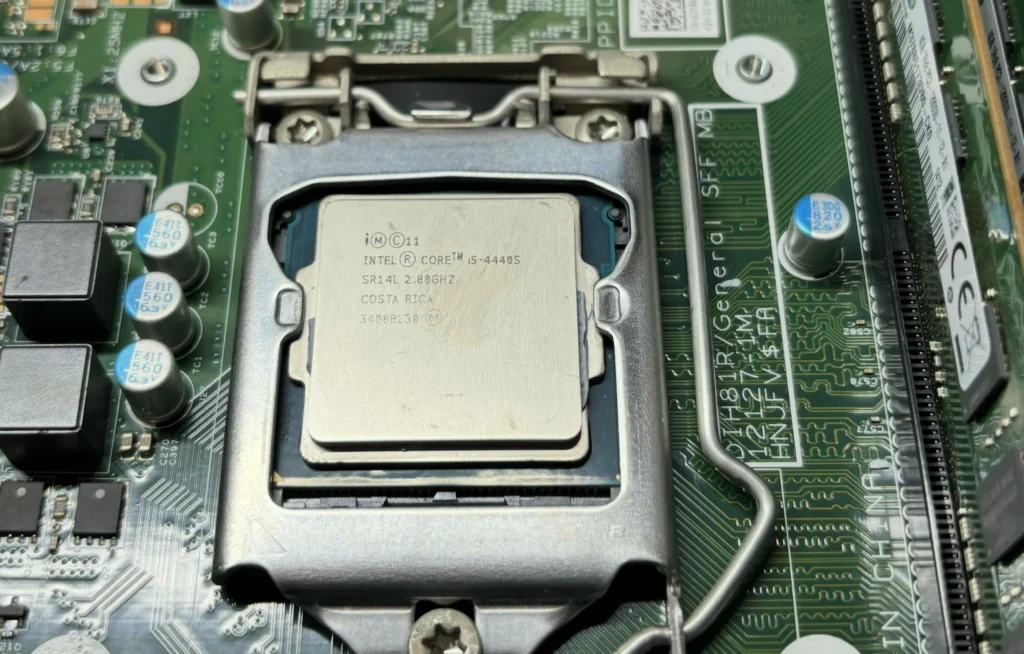
CPUはパソコンの「頭脳」にあたる部分で、プログラムの計算や処理を担当しています。ソフトウェアの指示を受け取り、データを処理することで、パソコン全体の動作を制御しています。
CPUの主な供給元としては、IntelとAMDがあり、それぞれIntel Core・Core Ultra、AMD Ryzenといったブランドで展開されています。
一般向けのデスクトップPCでは、この2社が代表的です。どちらもゲーム、普段使い、クリエイティブ作業まで幅広く対応する製品をそろえています。
どちらのCPUも所持していますが、処理が高速なRyzen、動作が安定しているIntelといったところでしょうか。どんな用途かによって選ぶものは変わりますので、気に入った方を選びましょう
↓こちらのサイトで性能を一括比較できます。購入する際に便利なので覗いてみてください!
CPU(中央処理装置) → 「シェフ」
料理(処理)を実行する頭脳。シェフが優秀なら、素早く多くの料理をこなせる(高性能CPUほど処理が速い)。
メモリ
CPUが一時的にデータやプログラムを置いておく作業領域。容量・スピードがPCの快適さに直結する。
最低でも16GB、今後ソフトの性能が向上することを踏まえて、できれば32GBをおすすめします。32GBあれば、当分の間メモリ不足になることはないでしょう。
メモリで気をつけないといけないのは世代です。
古い順からDDR3→DDR4→DDR5の順に新しくなっています。より新らしい規格の方がメモリ読み書きが早いため、ロードなどの処理がスムーズになります。
しかしながらCPUやマザーボード(後述)によって使える使えないがあるので、よく調べてから購入しましょう。世代があれば大体動くので、世代にだけ気をつけましょう
(2026年3月現在ありえないくらい高騰していますので自作を作る方は少ないメモリでも良いカモですね..)
RAM(メモリ) → 「作業台・調理スペース」
料理を準備するための広さ。狭いとシェフが動きづらく、処理が滞る(メモリ不足)。広いとたくさんの作業を並行できる。
GPU
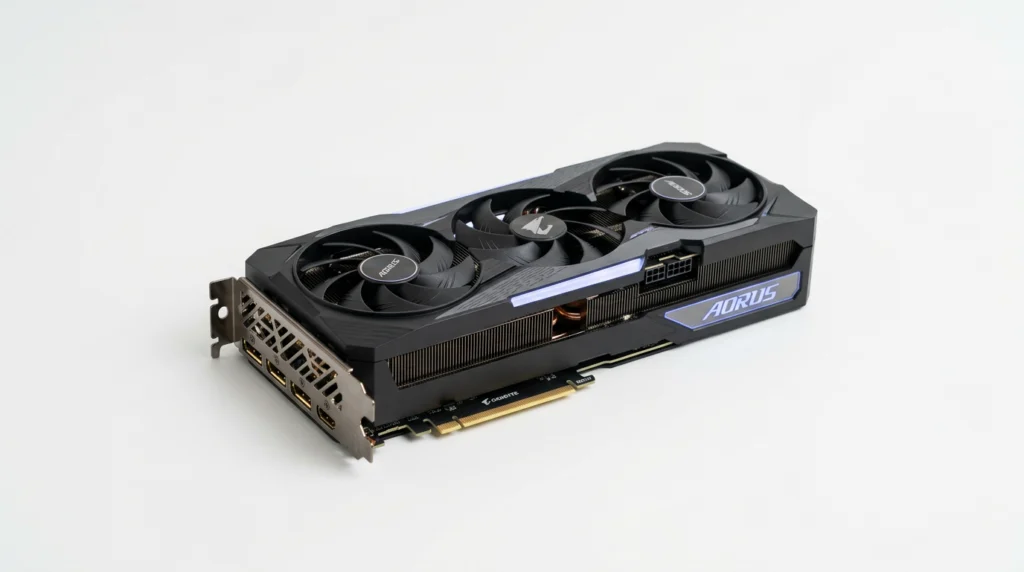
GPUは、映像の表示や3Dグラフィックの描画を担当する部品です。ゲームを快適に遊ぶためにはもちろん、動画編集や3DCG制作などのクリエイティブな作業でも重要な役割を果たします。
GPUチップの主な供給元としては、NVIDIAとAMDがあり、それぞれGeForce、Radeonというブランドで展開されています。
最近登場したIntel Arcもありますが、一般向けのGPUとしてはGeForceとRadeonが特によく知られています。
AI関連の用途まで視野に入れるなら、CUDAを中心に対応ソフトや情報が充実しているGeForceを選ぶと扱いやすい場面が多いでしょう。とりあえず筆者はGeForceを押します。
GPU(グラフィック処理装置) → 「スピード調理担当の職人」
特定の料理(映像処理)を超高速でこなす専門家。ピザ窯や鉄板焼きの職人のように、特定の処理が得意。
電源
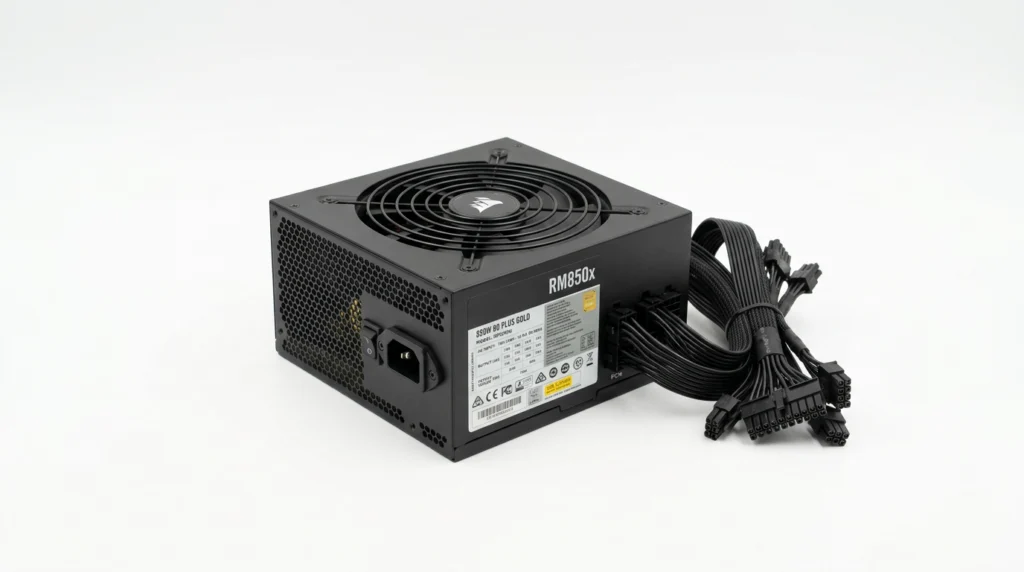
電源とは、コンセントから取得した電力をPCに合った電圧に変換する装置です。
計算で部品全部の使用電力を求めた後、その倍のワット数の電力量の電源を購入しましょう。今後のパソコンの拡張のために余裕を持たせることはもちろん、50%の電力量で利用するのが最も効率が良いそうです。
電源には「80 PLUS」という認証があり、上位ランクから
| Titanium |
| Platinum |
| Gold |
| Silver |
| Bronze |
| Standard |
といったランクで区分されています。
これは、コンセントから取り込んだ電力を、どれだけ無駄なくPCに供給できるかを示す目安です。高ランクになるほど電力のロスが少なく、発熱を抑えやすくなるのがメリットです。
Platinum以上を狙うと安心です(少し値は張ってしまいますが…)
電源ユニット(PSU) → 「ガス・電気・水道」
キッチン全体を動かすためのエネルギー供給源。供給が不安定だと、キッチンがうまく回らない(電力不足や不安定な電源)。
ストレージ(SSD/HDD)
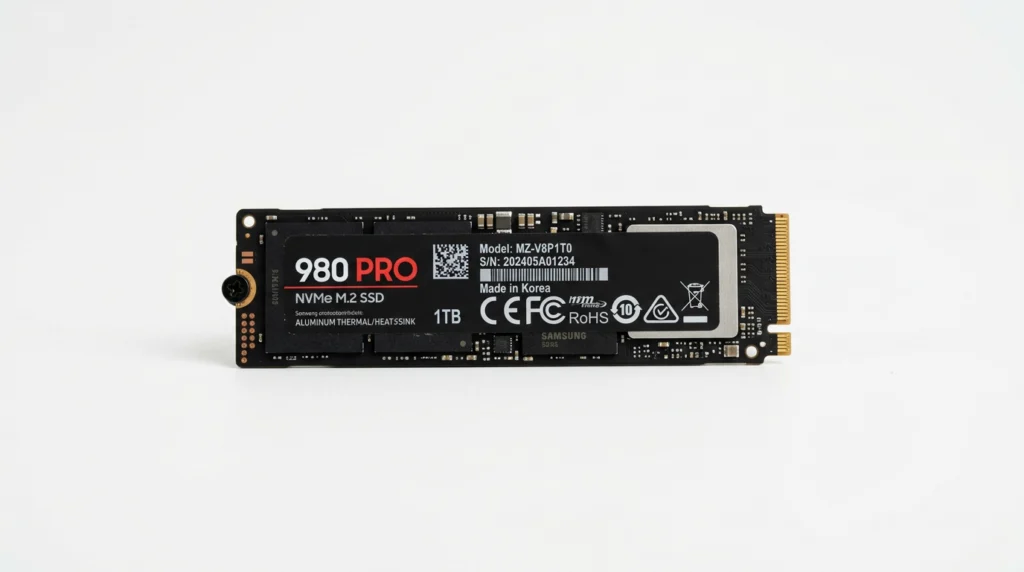
ストレージにはSSDとHDDがあります。
HDDは昔からある部品ですが読み書き速度が遅く、後述するHDDに比べて容量当たりの価格が安いです。
それに対してSSDは比較的新しい技術であり、機械内部で物理的な動作がないため読み書き速度がHDDの10倍から30倍ほどで寿命も長いです。その代わり容量当たりの値段が高いです。
ストレージの部品はSSDに置き換わりつつありますが、容量当たりの価格が安いこともあり、バックアップ用途にHDDを搭載する場合もあります。使用用途に合わせて部品を選定することも大切です。
ちなみにスマホのstorageは64GB128GBくらいが多いです。それに対してPCはゲーム1つ1つの容量が大きいため1TB(1000GB)や2TB(2000GB)くらいの容量を搭載することが一般的です。
デスクトップパソコンの場合は基本的に増設ができるので、最初は1TBで、容量が足りなくなったら容量を足してもいいかもしれません。
| タイトル | 容量 |
| 原神 | 100GB |
| フォートナイト | 75GB |
| Apex | 75GB |
| FF14 | 140GB |
| 動画編集ソフト DavinciResolve | 5GB |
SSD/HDD(ストレージ) → 「冷蔵庫と食品庫」
食材(データ)を保管する場所。SSDは高性能な冷蔵庫で、食材を素早く取り出せる(高速ロード)。HDDは大容量の倉庫だが取り出しに時間がかかる。
マザーボード(基盤)
マザーボードは、パソコンの各パーツを接続し、データのやり取りを行う基盤です。すべてのパーツがこのマザーボードに取り付けられるため、パソコンの「土台」とも言えます。高価なマザーボードほど多くのパーツをつなげることができたり、高速なUSBをつなげることができます。
使用できるCPUが決まっているので選ぶ際には注意してください。
マザーボードにはチップセットという概念があります。チップセットは、マザーボードの機能や拡張性を左右する重要な部分です。対応CPUや端子の数、使える機能はチップセットによって異なります。
そのほかにメーカーにもこだわった方が良いです。細部の作りやBIOS(pc部品の設定画面)の扱いやすさが異なります。筆者の意見としてはマザーボードはとりあえずASUSを選べば問題ないと思います。
筆者は日常用もサーバーもどちらもASUS製のマザーボードを利用しています。
マザーボード(基盤) → 「厨房のレイアウト」
すべての機材を接続し、動きやすくするための配置。良いレイアウト(高品質なマザーボード)なら、各機材が効率よく動ける。
OS
OSとは、PCを動かすための基本ソフトで、CPUやメモリ、ストレージなどの各部品に指示を出す役割を持っています。
- iPhone なら iOS
- iPad なら iPadOS
- Androidスマートフォン なら Android
- Mac なら macOS
- Windows搭載のパソコン なら Windows
というように、身の回りのスマートフォンやパソコンには必ずOSが搭載されています。OSはパソコンだけのものと思われがちですが、実はスマートフォンにも欠かせない存在です。
デスクトップPCでよく使われるOSは、主にWindowsとLinuxです。特に一般向けのパソコンではWindowsが広く使われており、自作PCでも多く採用されています。一方で、プログラミングやサーバー用途ではLinuxが選ばれることもあります。
OS(オペレーティングシステム) → 「レストランの店長(マネージャー)」
どの料理をどう作るか、シェフ(CPU)に指示を出すシステム。WindowsやMacOSがこの役割。
まとめ
お疲れ様でした!ここまで読み終えればPCの部品の知識はバッチリです!自分の用途に合ったPCを選んで楽しいPCライフを送っていきましょう!