

自宅のNASやサーバーへ外出先から接続したいものの、VPNサーバーの構築やポート開放は難しそう——そんなときに便利なのがTailscaleです。
Tailscaleを使えば、PCやスマートフォン、サーバーなどにアプリをインストールしてログインするだけで、離れた端末同士をプライベートネットワークで接続できます。
この記事では、Tailscaleの仕組みや従来型VPNとの違い、料金プランと商用利用、具体的な活用例、インストールから接続確認までを初心者向けに解説します。
Tailscaleとは
Tailscaleは、離れた場所にあるPC、スマートフォン、サーバー、NASなどを、同じプライベートネットワークに接続されているかのように利用できるサービスです。
Tailscaleは、一般的にはVPNサービスの一つとして紹介されています。VPNとは「Virtual Private Network」の略で、日本語では「仮想プライベートネットワーク」と呼ばれます。
そもそもVPNとは
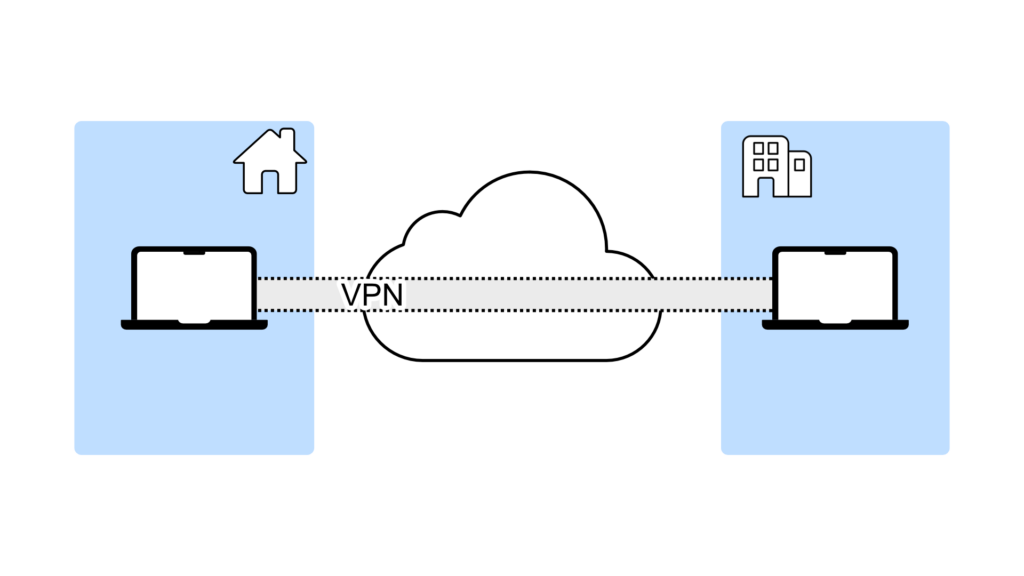
VPN(Virtual Private Network)は、インターネットを利用するときに、通信内容を暗号化して、外部から見られにくくする仕組みです。
VPNを使うと、自分のスマートフォンやパソコンとVPNサーバーの間に、専用の安全な通り道のようなものが作られます。そのため、カフェや空港などの公共Wi-Fiを使う場合でも、通信内容を第三者に盗み見される危険を減らすことができます。
下の記事でVPNについて詳しく図解しておりますので、併せてご覧ください。

(改めて)Tailscaleとは
VPNは便利ですが、実際利用するにはVPNサーバーや対応ルーターなどを用意する必要があり、さらにポート解放、固定IPアドレス、ユーザー管理など、様々な技術的な作業を必要とします。
Tailscaleは、上のような従来型VPNの構築や管理に関する課題を軽減できるサービスです。端末同士を接続するために必要な認証や接続管理の仕組みが、あらかじめサービスとして提供されているため、専門的な設定を減らし、簡単に利用を開始できます。
そのため、自分でVPNサーバーを構築しなくても、PCやスマートフォン、サーバーなどにTailscaleをインストールしてログインすることで、簡単にプライベートネットワークを作ることができます。
Tailscaleの仕組み
Tailscaleは、WireGuardというVPN技術を利用し、端末同士を暗号化して接続します。
従来のVPNのように、すべての通信をVPNサーバーへ集めるのではなく、可能な限り端末同士で直接通信する仕組みです。
ルーターやファイアウォールの影響で直接接続できない場合は、DERPと呼ばれる中継サーバーを経由します。DERPを利用する場合でも通信内容は暗号化されています。

Tailscaleのセキュリティ
Tailscaleでは、上述のとおり、端末同士の通信がWireGuardによって暗号化されます。
また、ルーターのポートをインターネットへ公開せずに、NASやサーバーへ接続できる点もメリットです。
ただし、初期設定では同じTailscaleネットワーク内の端末同士は制限なく通信できる状態になっています。複数人で利用する場合は、GrantsやACLなど権限設定をし、必要な端末だけに接続できるよう制限しましょう。
※Tailscaleを導入しても、OSの更新やパスワード管理が不要になるわけではありません。接続先の端末やサービス側でも、通常どおりセキュリティ対策が必要です。
プランと商用利用について
結論、業務利用では有料プラン、個人利用では無料プラン・有料プランを利用できます
業務利用ではpersonalプランを使えず、standard以上を契約する必要があるのでライセンス違反にならないよう十分注意しましょう
どのプランを契約すればいいのかYES NOチャートにしてみましたのであてはまるものを探してください
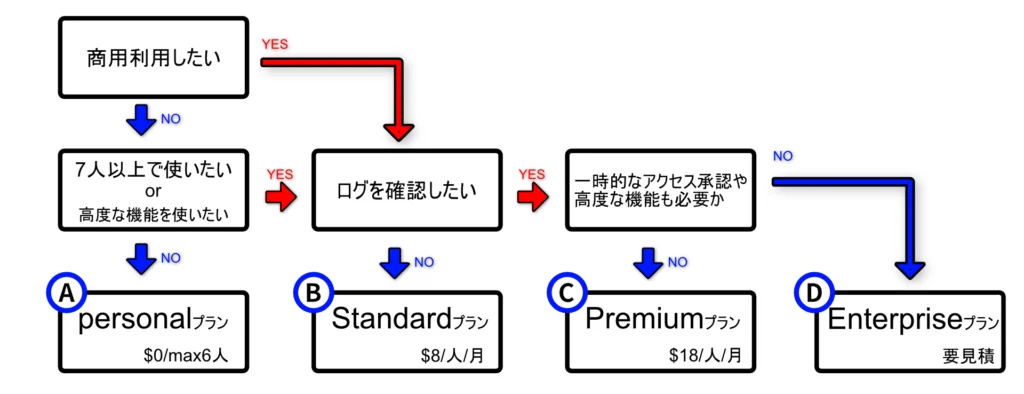
A personalプラン
月額 $0/max6ユーザー
個人プランでのみ利用できることにご注意ください
個人・家庭・小規模な仲間向け。最大6ユーザー、各ユーザーの端末数は無制限。自宅サーバー、NAS、リモートアクセスなどは基本的にこれで十分です。
B Standardプラン
月額 $8/ユーザー
一般的な企業・チーム向け。ユーザー数無制限で、SCIM、MDM連携、端末状態チェック、高度な管理者ロールなどを利用できます。
C Premiumプラン
月額 $18/ユーザー
高度なセキュリティや監査が必要な組織向け。JITアクセス、高度なTailscale SSH、通信フローログ、ログ転送、優先サポートなどが追加されます。
D Enterpriseプラン
個別見積もり
大企業・大規模インフラ向け。利用上限、SLA、契約条件、導入支援、専任サポート、請求書払いなどを個別に調整できます。
Tailscaleの使用シーン
| 使用シーン | 具体例 | Tailscaleを使う利点 |
|---|---|---|
| 自宅のNAS・サーバーへ外出先からアクセス | 自宅のSynology、TrueNAS、Proxmox、Raspberry Pi、監視カメラなどへ接続する | ルーターのポート開放を避けながら、PCやスマートフォンからプライベートネットワーク経由でアクセスできる |
| 社内システムへのリモートアクセス | 在宅勤務中に社内ファイルサーバー、Git、データベース、管理画面へ接続する | ユーザーや端末単位でアクセス権を設定でき、従来型VPNの代替として利用できる |
| 複数拠点・クラウド間のネットワーク接続 | 自宅と事務所、東京拠点と大阪拠点、AWSとオンプレミス環境を接続する | Subnet Routerやサイト間接続を利用し、Tailscaleを直接導入できない機器を含むネットワーク同士も接続できる |
| 外出先の通信を自宅・会社経由にする | ホテルやカフェなどの信頼できないWi-Fi利用時に、自宅の回線を経由してインターネットへ接続する | 高いVPNを契約せずともプライバシーを守った通信ができる |
| デスクトップパソコンなどを外出先から遠隔操作する | RustDeskをTailscaleネットワーク内に構築する | ポートを外に出さないためセキュリティが一段上がる |
構築作業(設定作業)
構築といってもアカウントを作成し、その後各端末でログインするだけなので簡単。
アカウント作成
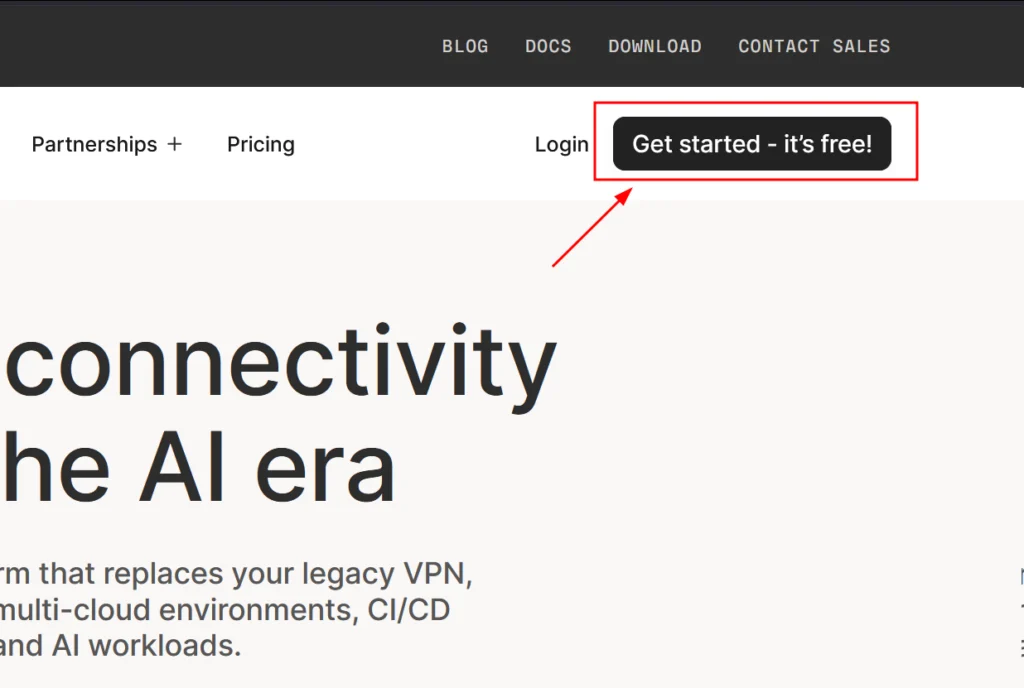
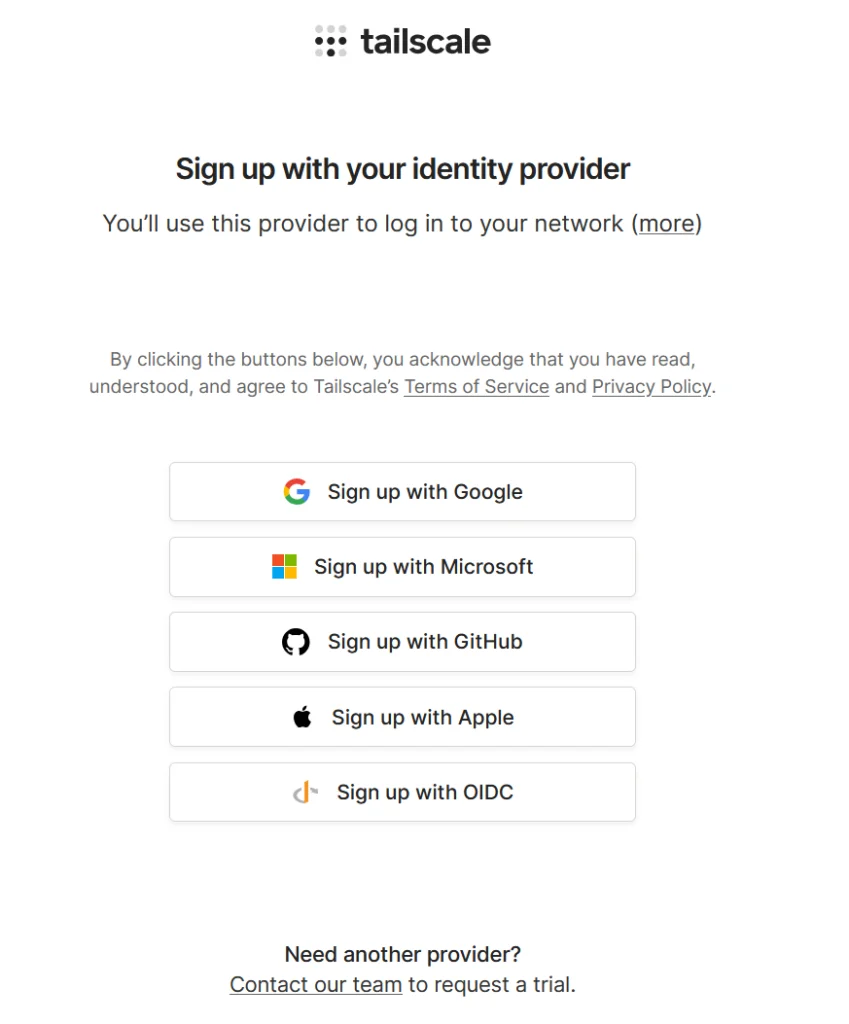
上のリンクからホームページにアクセスし、右上の「Get started -It’s free!」を押す
自分が持っているアカウントと紐付けましょう
それぞれの端末でインストール&ログイン
Tailscaleのネットワークに参加したいそれぞれの端末でTailscaleをインストールし、先ほど連携したアカウントにログインします。Mac、Windows、Linux、iOS、Andoroidの各端末でログインできます

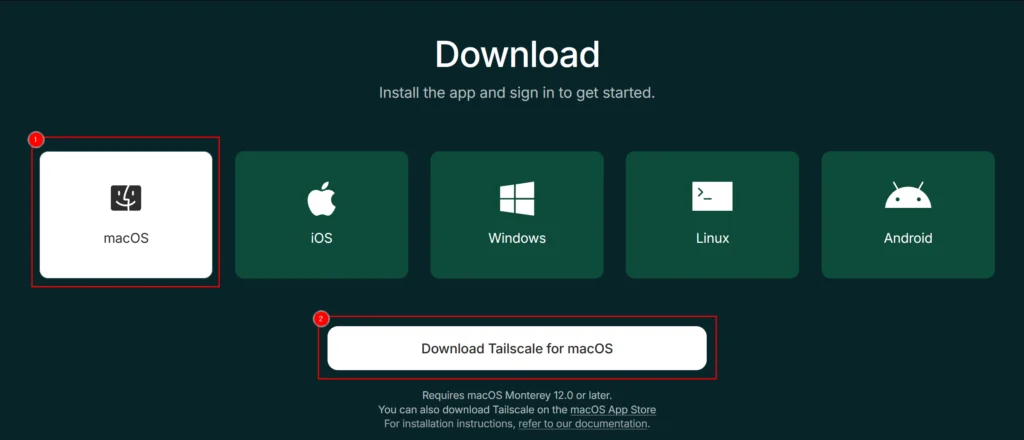
ダウンロードしたファイルをダブルクリックするとインストーラーが開くと思うので、手順に沿ってインストールしてください。
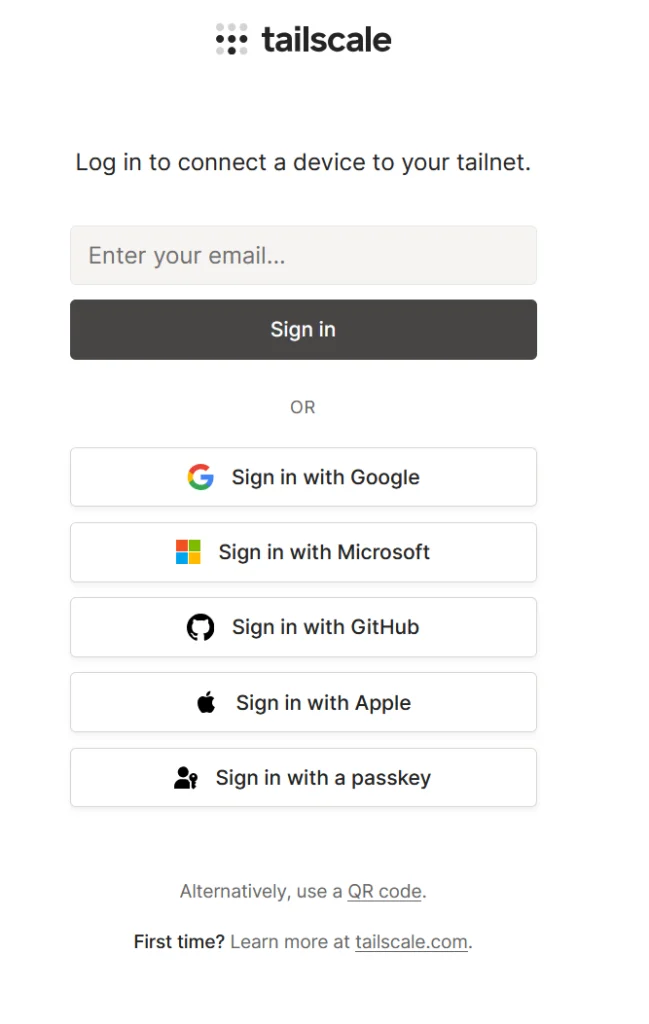
インストールしたアプリを開くと、下の画面になると思います。アカウント作成時に紐付けたアカウントでログインしてください
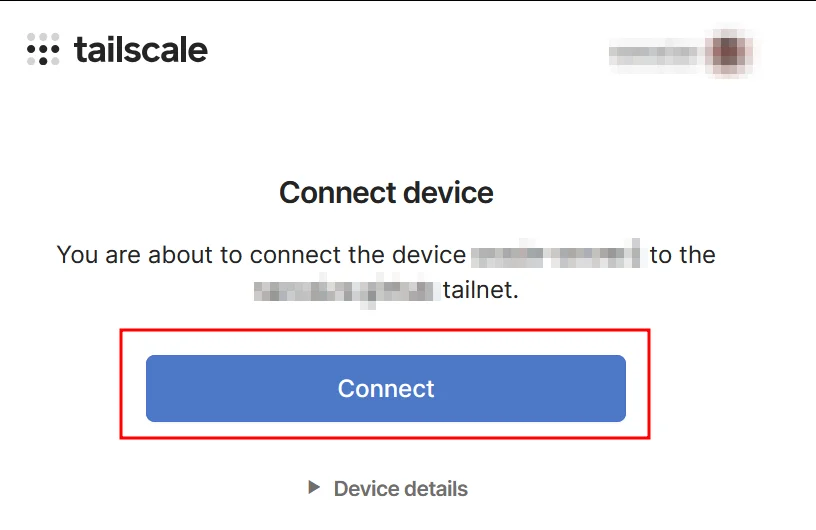
自分のネットワークにつなぐか聞かれるのでConnectボタンを押して紐付けを完了してください
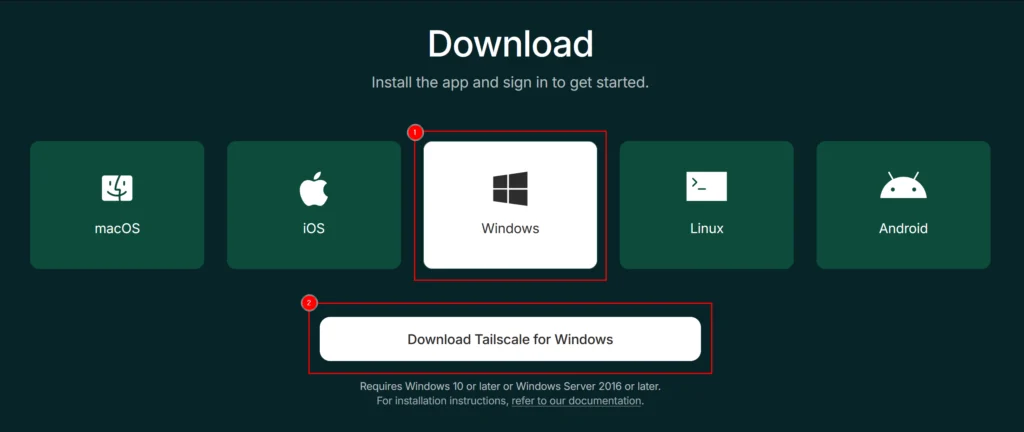
ダウンロードしたファイルをダブルクリックするとインストーラーが開くと思うので、手順に沿ってインストールしてください。
インストールしたアプリを開くと、下の画面になると思います。アカウント作成時に紐付けたアカウントでログインしてください
自分のネットワークにつなぐか聞かれるのでConnectボタンを押して紐付けを完了してください
Linux側
下のコマンドを入れ実行すると自動でインストールされます
curl -fsSL https://tailscale.com/install.sh | shLinux側
常時Tailscaleのデーモンを起動します
sudo tailscale up上記コマンドを打つとURL(赤枠)が出ると思うのでそれをコピーし、ブラウザを使える端末からアクセスします
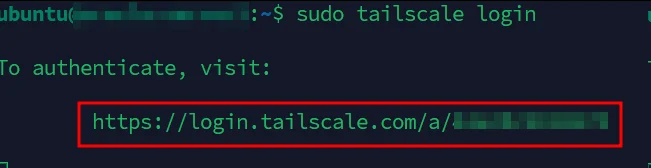
手元の端末側
URLを開くと、下の画面になると思います。アカウント作成時に紐付けたアカウントでログインしてください
自分のネットワークにつなぐか聞かれるのでConnectボタンを押して紐付けを完了してください
接続確認
各端末へのTailscaleのインストールとログインが完了したら、端末同士が正常に接続できているか確認しましょう。
まず、Tailscaleの管理画面を開き、「Machines」の一覧にインストールした端末が表示されていることを確認します。端末が一覧に表示され、接続状態がオンラインになっていれば、Tailscaleのネットワークへの参加は完了しています。
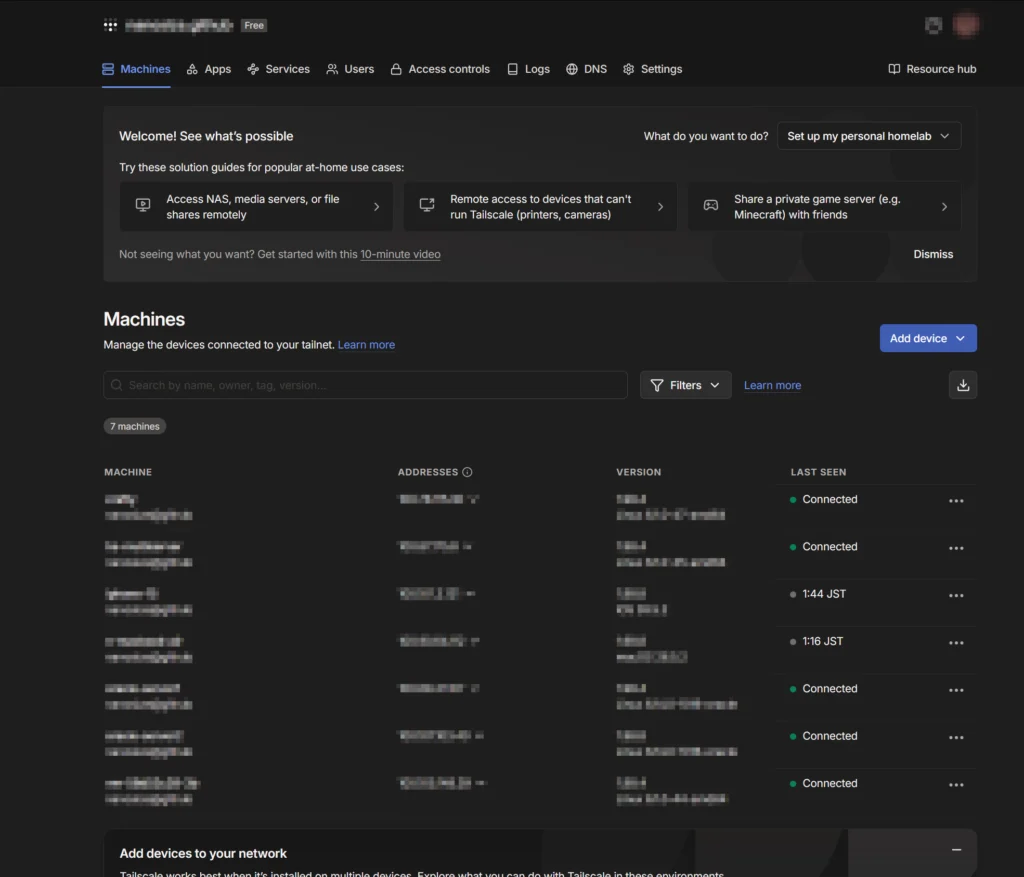
管理画面に端末が表示されていれば、Tailscaleへの登録は完了しています。
実際に端末同士が通信できるか確認する場合は、ターミナルやPowerShellで次のコマンドを実行します。
tailscale status接続先の端末名やTailscale IPアドレスを確認できます。
続いて、接続先を指定して通信を確認します。
tailscale ping 接続先の端末名pongと表示されれば、Tailscaleを経由して正常に通信できています。
まとめ
OpenVPNと比較するとWireGuardですらとても簡単に感じていたのですが、それよりも設定が簡単なTailSacleが出てきました。
筆者はプライベートで利用するファイル移動や、特定の管理画面をTailSaleネットワーク限定でアクセスできるようにしたりしています。