
Debianとは?debian13で何が変わった?
Debianは、無料かつオープンソースのLinuxカーネルを利用したディストリビューションで、1993年にIan Murdock氏によって創設されました。かれこれ30年の歴史を持ち、UbuntuなどのOSの基盤となっているOSです。
安定性と自由ソフトウェアへの強いコミットメントを重視しており、多くのパッケージが厳しくテストされてから「Stable」リリースへと掲載されます。=とても安定性の高いOSといえます。
debian13で何が変わった?

debian13の名前は「Trixie」です。debianはトイストーリーの名前からとられることで知られていますが、今回も例にもれずトイストーリーネームです。
- カーネル更新:標準カーネルが Linux 6.12系 に。新しめのCPU/GPUや周辺機器の対応が広がり、主要パッケージ群も大幅更新。
- セキュリティ強化(amd64/arm64):CET(Intel)や PAC/BTI(Arm)により ROP/COP/JOP 攻撃耐性を強化。対応ハードウェアでは自動で有効。
- 2038年問題への対応:
i386を除く全アーキで 64-bittime_tに移行(32bit系は一部ABI変更に注意)。 - /tmp の仕様変更:既定で tmpfs(メモリ上) になり、テンポラリI/Oが高速化。大きな一時ファイルを置く場合はメモリ不足に注意。
- i386のサポート縮小:公式カーネルとインストーラ提供なし。用途は64bit環境でのレガシー実行用に限定。
デスクトップ更新:GNOME 48 / KDE Plasma 6.3 など主要DEを刷新。 - ネットワーク/ツール:
curlが HTTP/3 とwcurlをサポート。
インストーラ機能:UEFI/一部U-Bootで HTTP Boot 起動に対応(ISOをURL指定でブート可能)。
↓debianも含めて複数のLinux系ディストリビューションをご紹介しておりますので、興味のある方はご覧ください。
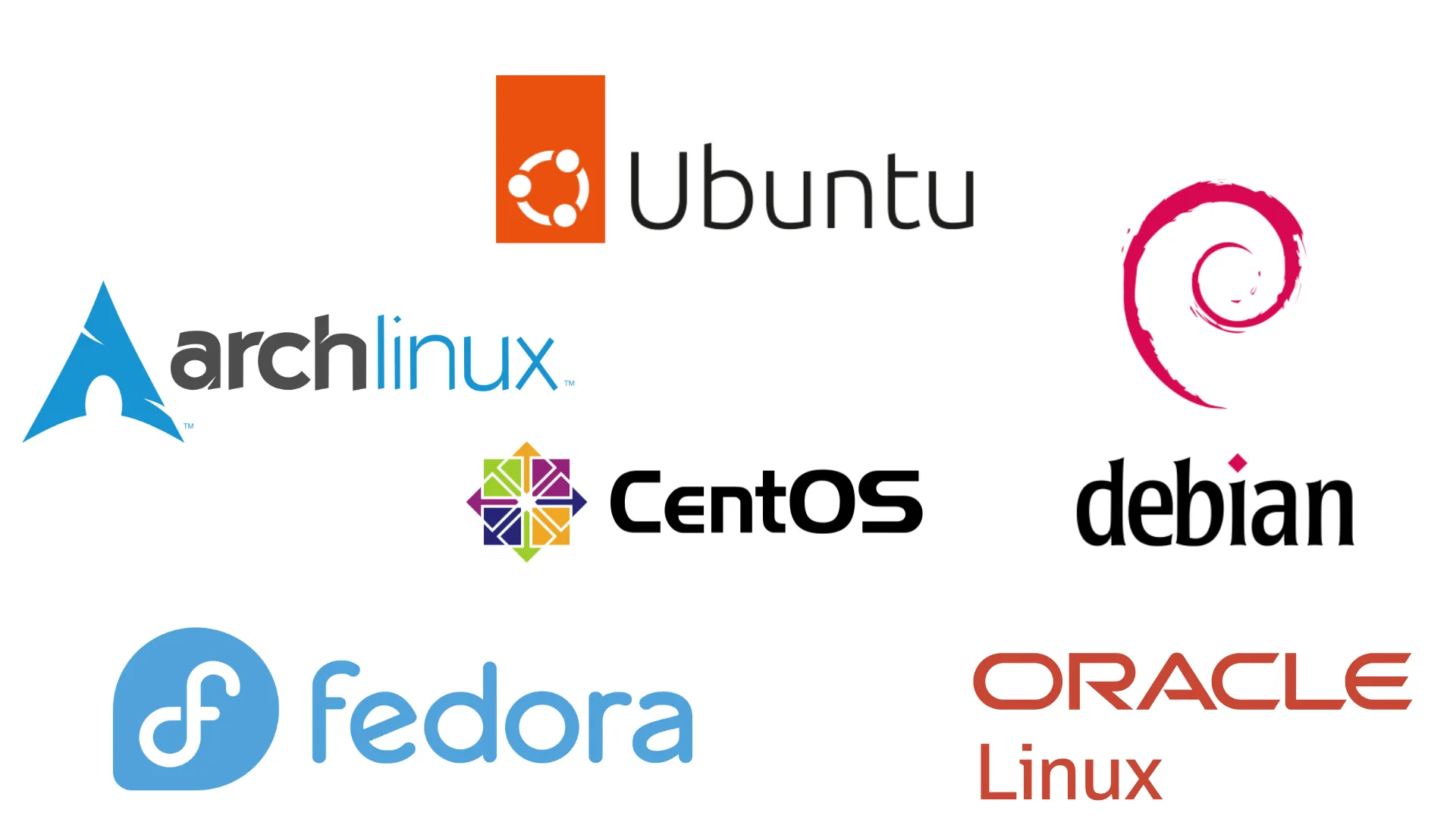 【2025年版】これから始めるLinux|主要8大Linuxディストリビューション比較
 debian12から13に乗り換える必要はある?
今すぐの「必須」はありません。Debian 12は通常サポートが2026-06-10まで、LTSが2028-06-30まで継続します。
ただしこれからの新規インストールの場合は12はアーカイブされているので13の採用をお勧めします。
新規インストール
新規にインストールする方法をご紹介します。
【端末の想定】
– Windowsの入ったPC1台
– debianを入れたいPC1台
– USBメモリ1台
ざっくりとした流れ
①ISOファイル(OSの基)をダウンロード
②USBに書き込み
③何も入っていないPCにインストール
①ISOファイル(OSのモト)をダウンロード
まずはOSの基になるISOファイルをダウンロードします。

画像の赤枠の中のものをダウンロードしてください。
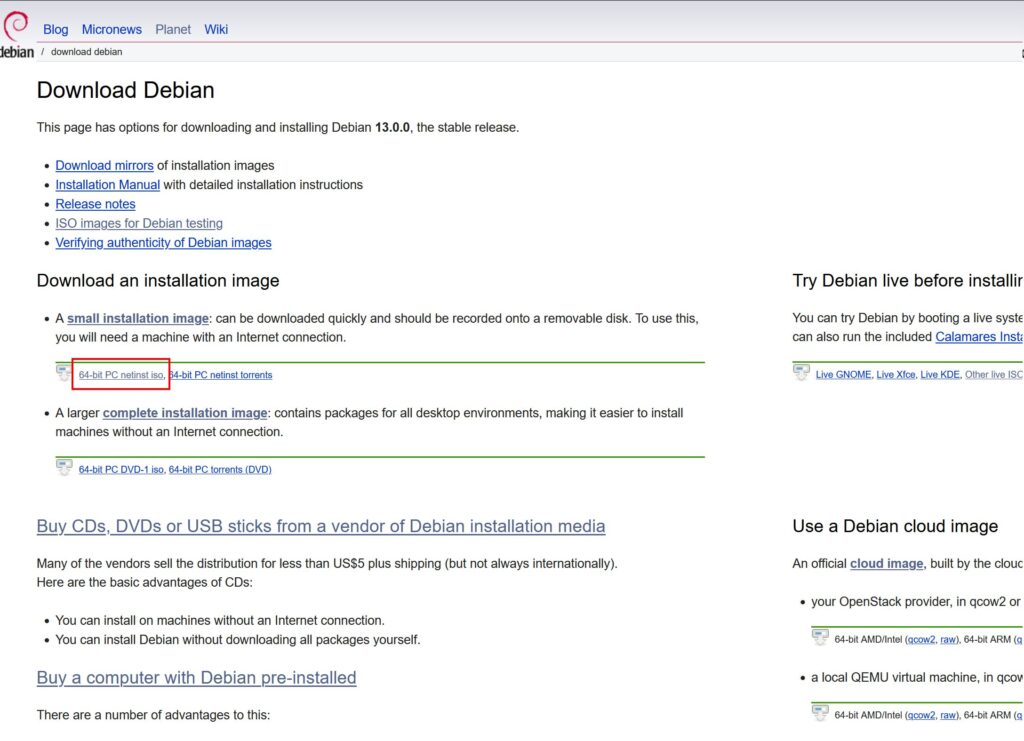
これでファイルのダウンロードは完了です。
②USBに書き込み
ISOは起動用のブートローダやパーティション情報まで含む“ディスク全体の像”なので、USBに単にコピーしても起動せず、RufusのようなツールでUSBを起動可能化して書き込む必要があります;なおDebian公式WikiもWindows/macOSからの起動USB作成にRufusを有効な選択肢として挙げています。
故にRufusというソフトウェアをインストールして、それを利用してUSBに書き込む必要があります。
ダウンロードをしてソフトを開いてください
①デバイスのところにUSBを選択する
②前セクションでダウンロードしたファイルを指定する
③スタートボタンクリック!
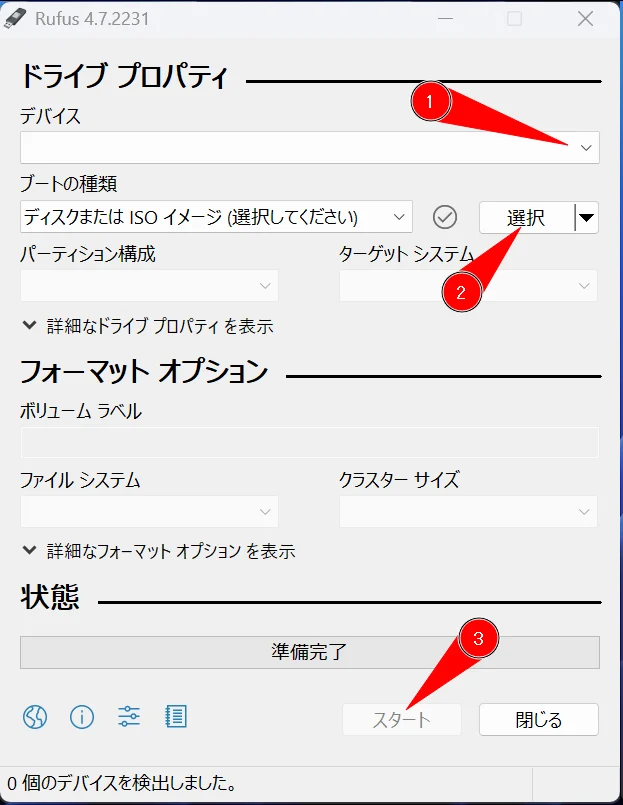
これでUSBへの書き込みは完了です。完了したらデバイスを取り出しておきましょう。
もしUSBを書き込める環境にない場合はUSBを購入することができるそうなのでそれも検討してください。
③何も入っていないPCにインストール
一応windowsと共存させることはできるみたいですが…OSが競合してしまいデータが消えてしまう恐れがあるためあまりお勧めしません。真っ新にできるSSDを搭載したPCを用意しましょう。
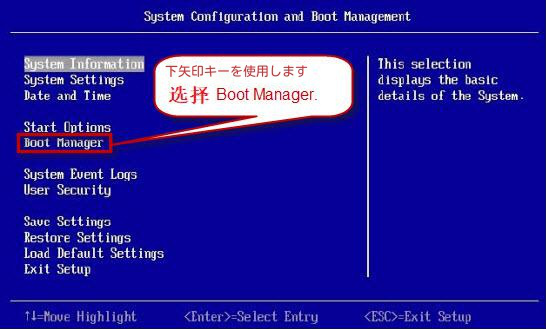
まずはBIOSに入って起動の順番をSSDからUSBに変えます。PCやマザボののメーカーによって操作方法が変わるので以下サイトをご参照下さい(外部サイト)
口頭での説明だと長くなりそうなので、動画にまとめてみたのでぜひご覧ください〜
debian12->13へのアップデート
実はdebianは12から13などの大幅なアップデートをコマンドで行うことができます。逆に13から12などのダウングレードはできないので留意してください。
以下で紹介する方法は、十分な安定性を保証できない可能性があるため、自己責任で実行してください。
前提として必ずバックアップを作成するようにしましょう。rsyncやDDコマンドでバックアップができるようです。
0) 現行を最新化:まず既存のDebian 12環境を最新にして、アップグレード時の不整合を減らします。
1) trixieへ切替:APT設定(sources.list)をバックアップしてから、「bookworm」を「trixie」に置換し、参照先をDebian 13用に切り替えます。
2) 外部リポジトリを一時停止:/etc/apt/sources.list.d/ 配下のサードパーティrepoを一旦無効化し、404や依存関係エラーを避けます。
3) 反映&本番アップグレード:新しいリポジトリを読み込み(apt update)、OS一式をDebian 13に上げます(apt full-upgrade)。
4) 再起動:新カーネル・新サービス構成を有効化するために再起動します。
# 0) 現行を最新化sudo apt update && sudo apt full-upgrade -y# 1) sources.list をバックアップして trixie へ一括切替sudo cp -a /etc/apt/sources.list{,.bak.$(date +%F)}sudo sed -i 's/bookworm/trixie/g' /etc/apt/sources.list# 2) 3rd-partyリポジトリを一時的に無効化(あれば)for f in /etc/apt/sources.list.d/*.list; do [ -f "$f" ] && sudo mv -v "$f" "$f.disabled"done 2>/dev/null# 3) 反映してメジャーアップグレードsudo apt updatesudo apt full-upgrade -y# 4) 再起動sudo rebootまとめ
debianはサーバーの安定性に長けるOSです。