
SM58のモデリング講座を作成するにあたり、一番大切なのがメッシュ。マイク全体のクオリティを左右するといっても決して過言ではありません。そんなマイクの顔を作るにあたって考えたことをこの記事にしました
グリルボールの作成の流れ
平面状態のメッシュの作成→半球などのマイクの形に貼り付けるという二段構えで作っていきます。その中でも今回は貼り付ける前の平面メッシュ部分の作成を行います。
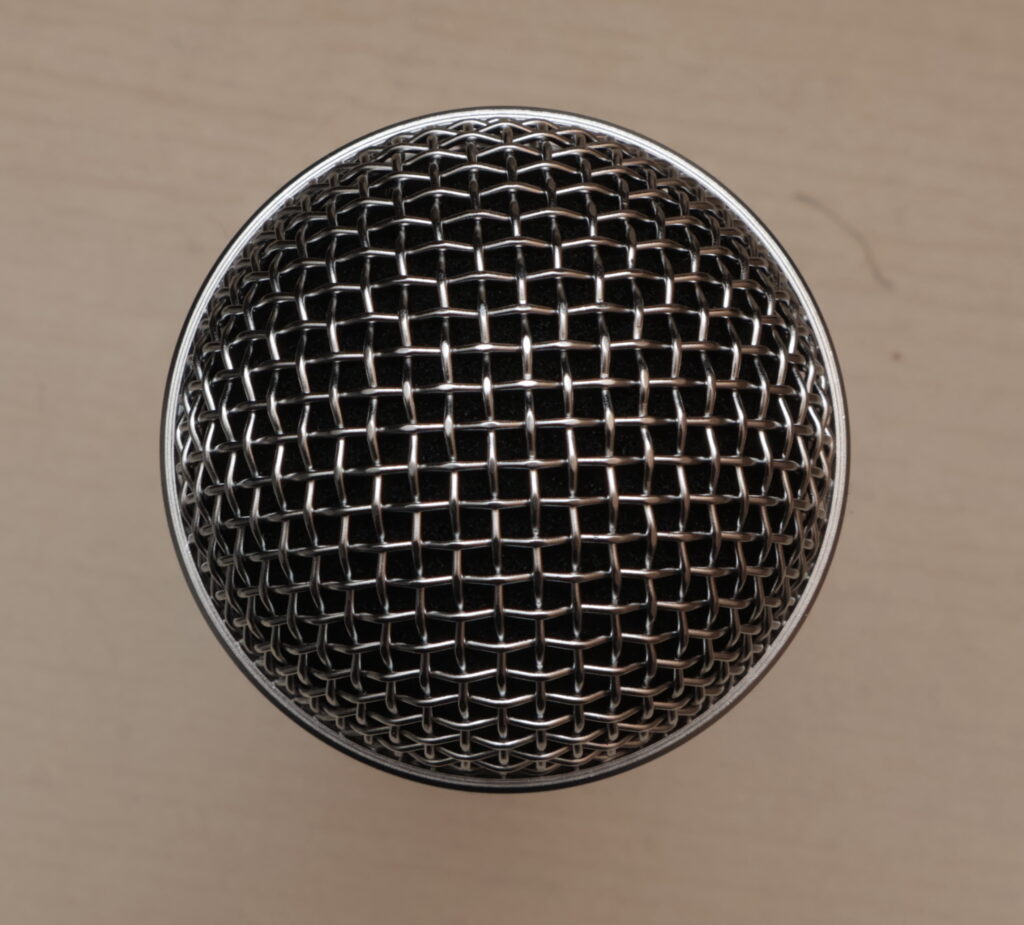
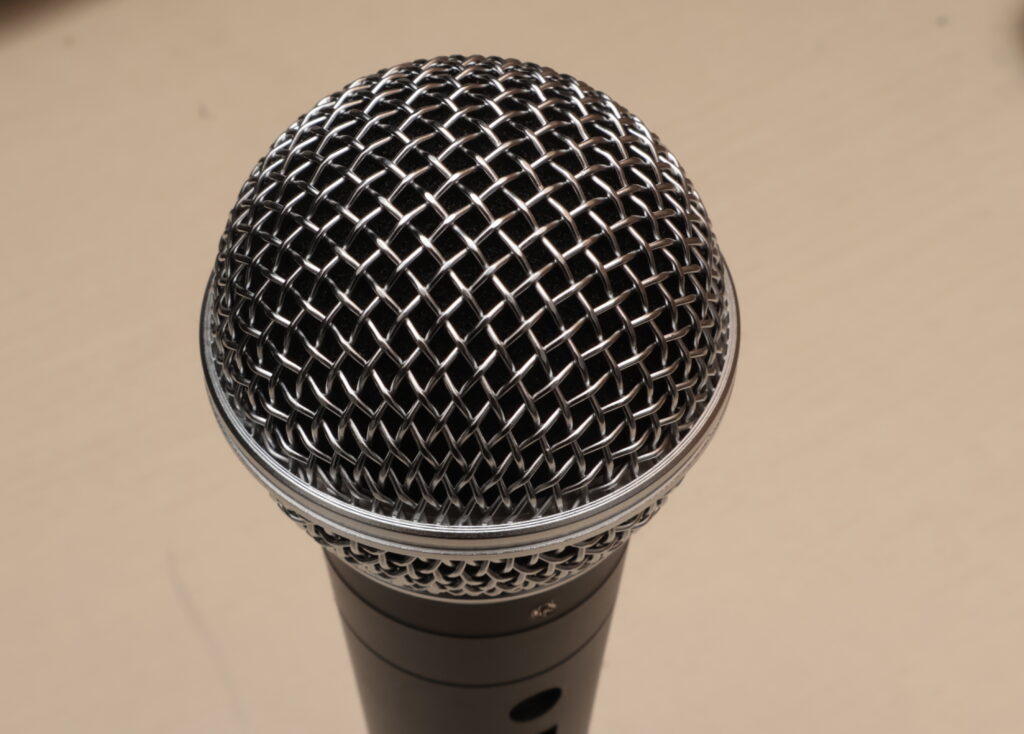
マイクのメッシュの写真
SM58タイプのグリルはこんな感じです。
メッシュの生成
まずは平面のメッシュを作っていきます。
後から密度や波高などを柔軟に調整できるよう、手動モデリング(1波をArrayモディファイアで複製して面を構成する)ではなく、GeometryNodeで組む方針にしました
GeometryNodeで作るにしても、波はどうやって表現するか、それがまず最初に立ちはだかった壁でした。
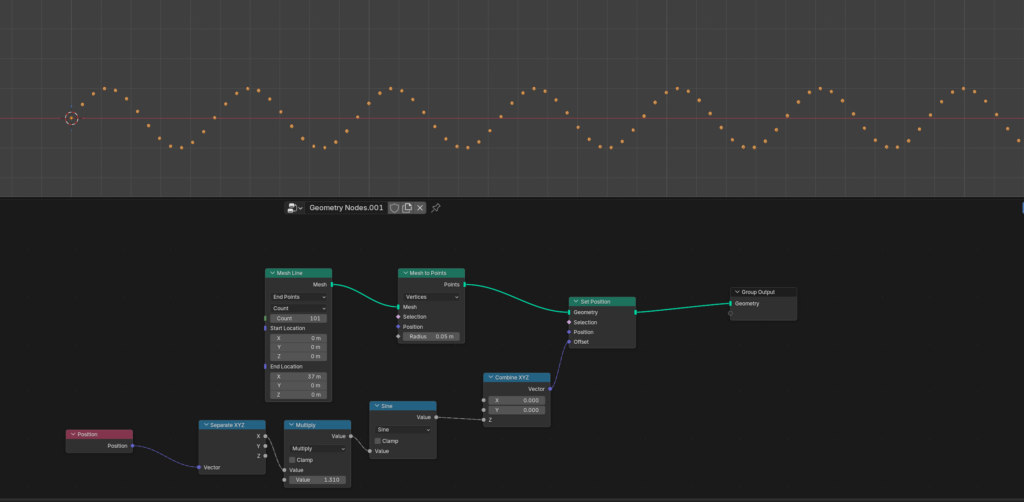
Sine波で構成するか、波を1つだけモデリングしてそこからGeometryNodeでArrayすべきか…それともWaveTextureを使ってそれをZ軸にマッピングするか..
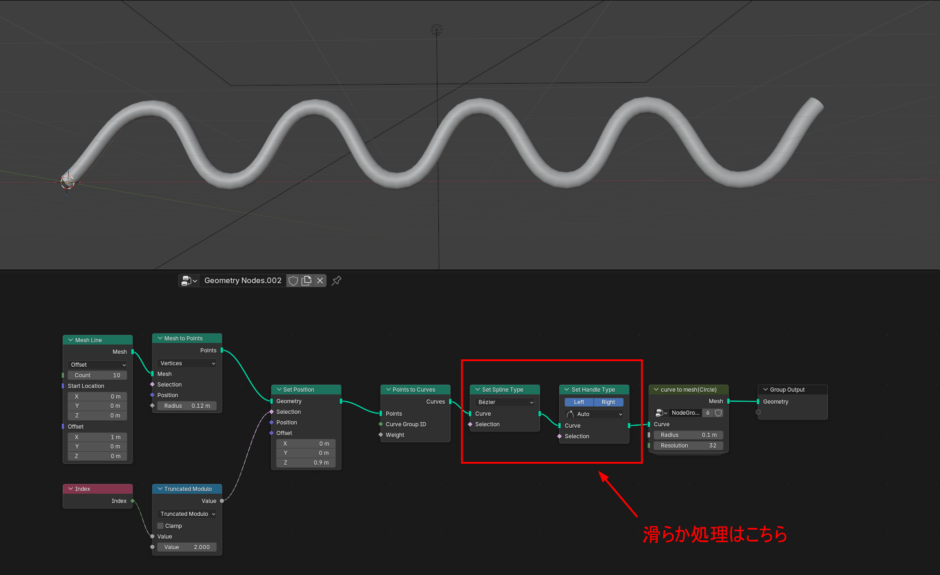
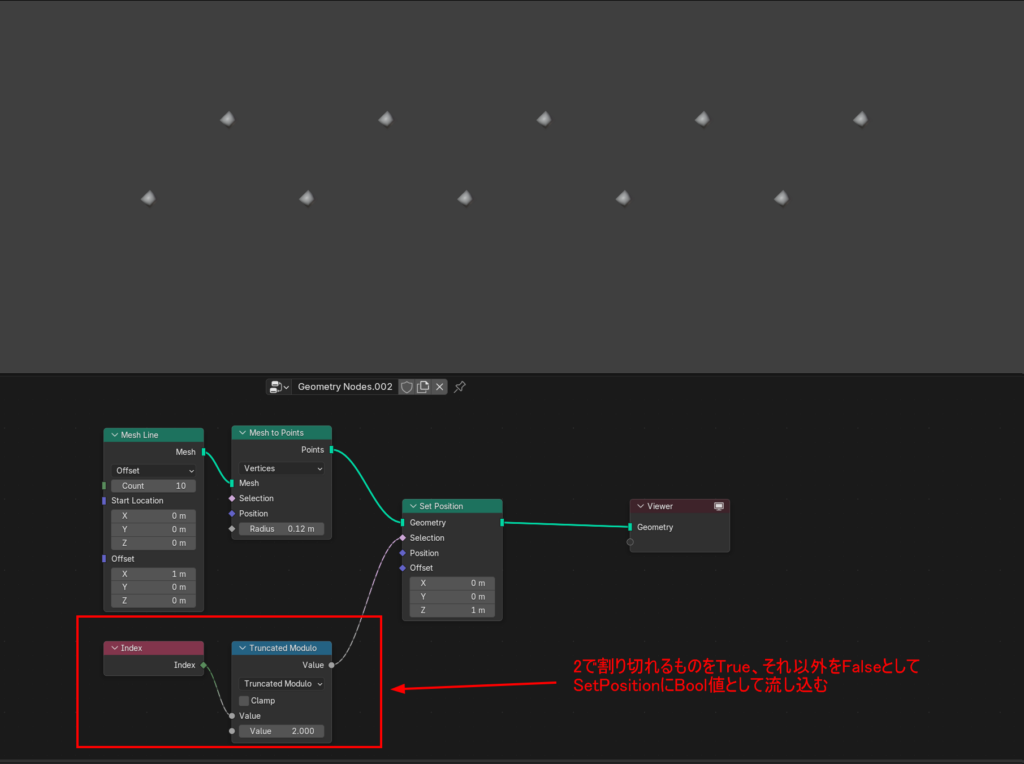
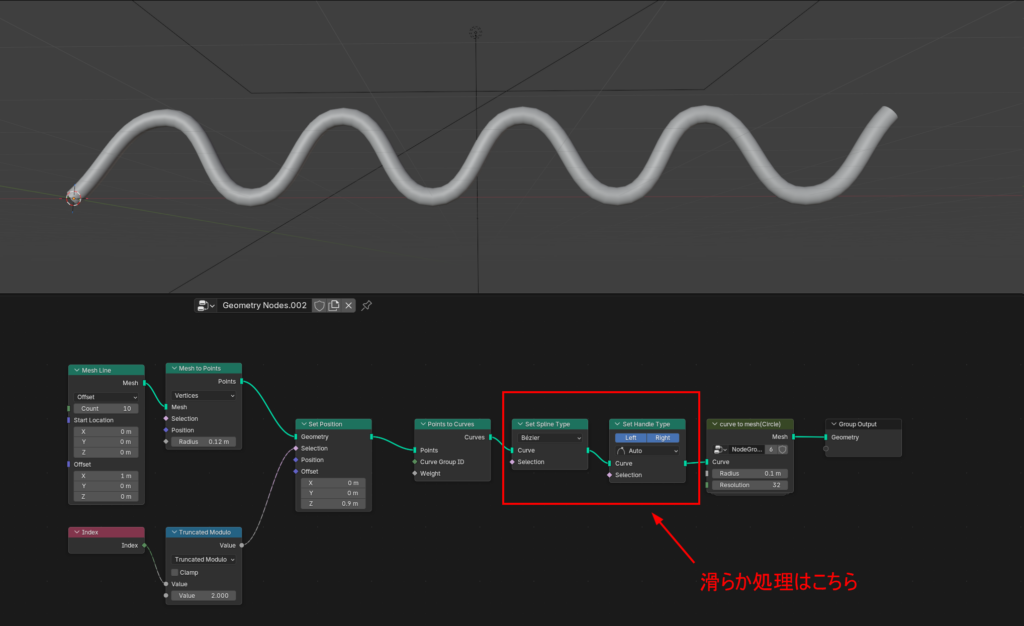
いろいろ試した結果、直線を用意してその直線上にPointを等間隔で配置し、偶数番目のPointのZ軸を持ち上げてギザギザを作り、それをベジェでスムーズ化して滑らかな波形にする方法を採用しました。
この方法だとカーブの太さ、カーブの高低差、メッシュの密度などを後から簡単に調整できます。

ポイントの番号みたいなものをIndexで取得して、それを2で割ったときに割り切れれば0でFalse割り切れなければそれ以外なのでTrueとなります。
2番目が持ち上がっているのは、0から数えるので1番左が0番目、左から2番目が1番目と1つずつずれているからです。
カクカクしているカーブを滑らかにする方法については下の記事を参考にしました。Node上でもベジェ曲線のハンドルを設定できることには驚きました。
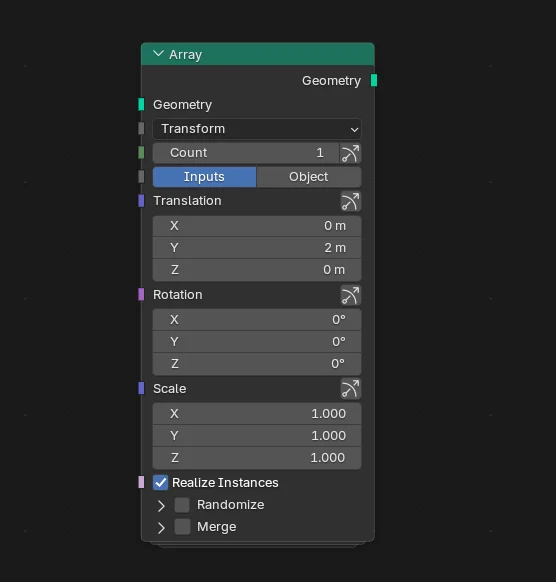
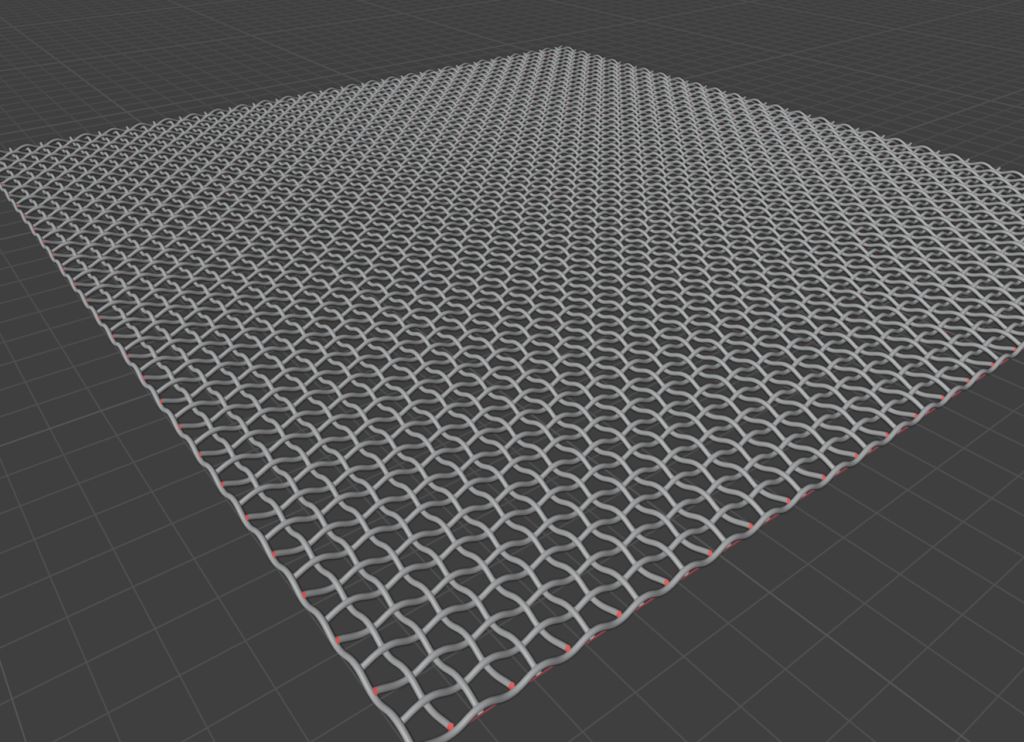
反転するときは 偶数Point選択→奇数Point選択にすればいいだけなので簡単です。それを少しずらして縦方向横方向にArrayすれば完成です。
Blender5.0のGeometryNodeの新機能Arrayがとても役に立ってますね。4.6以前はそのノード自体が存在しないので、Repeat Zoneを利用して作成していました今回のアプデでかなり便利になりましたね。
この記事のまとめと次回やること
この記事では、グリルに使う基本となる平面メッシュを作成しました。
一見シンプルなメッシュでも、波形の作り方や複製方法などアプローチはさまざまで、試行錯誤の余地があります。
今回は Geometry Nodes を使うことで、波高・密度・太さといった要素を後から柔軟に調整できる構成にできました。
改めて、Geometry Nodes の拡張性と再利用性の高さを実感します。
次は、この平面メッシュを半球(グリルボール)形状に沿わせる工程に進みます。